Почему падает скорость Wi-Fi: проверяем по шагам
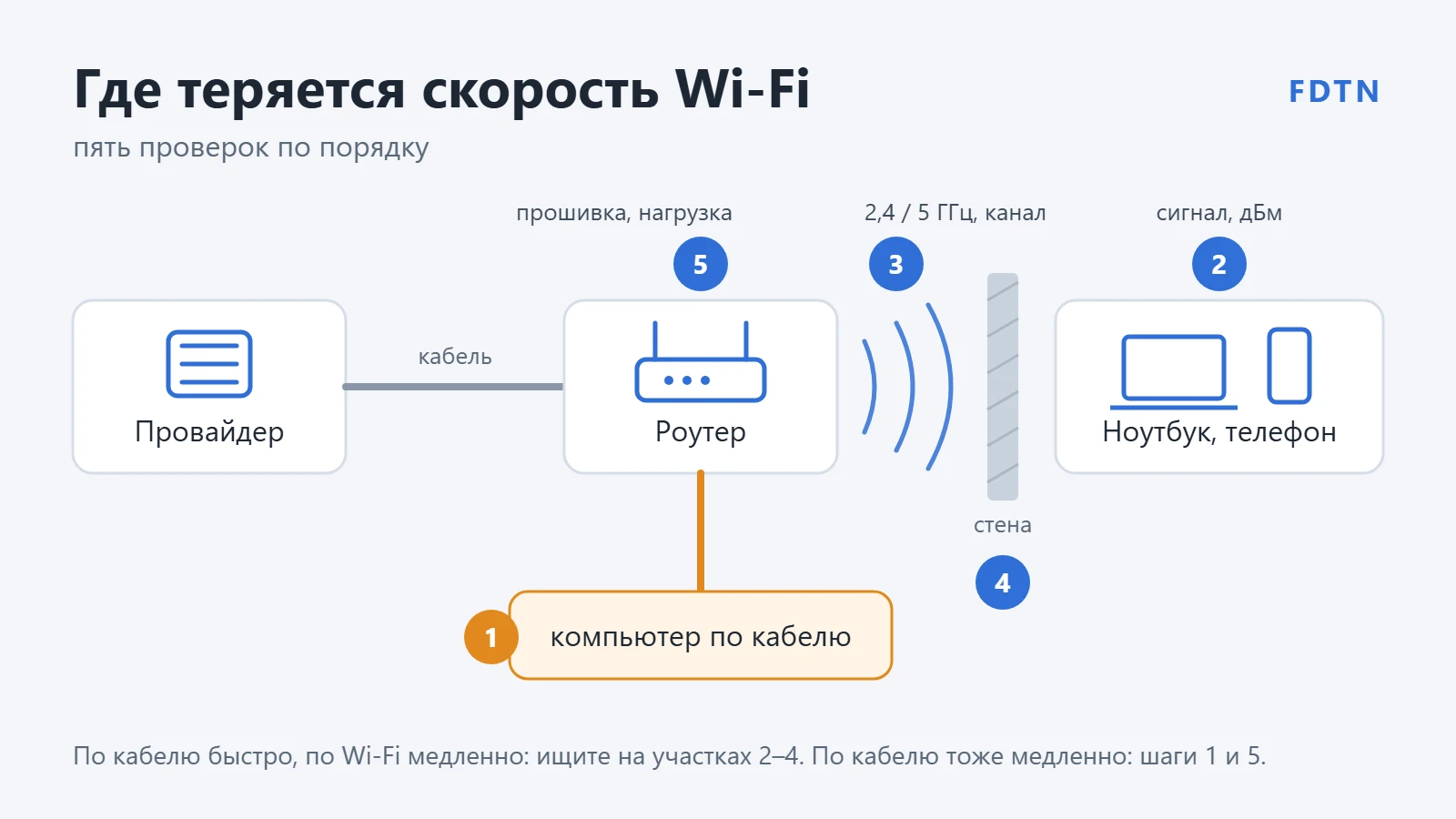
Когда видео встаёт на паузу, а страницы открываются по нескольку секунд, причина почти всегда сидит на одном из трёх участков: канал провайдера до квартиры, сам роутер или эфир между роутером и устройством. Снаружи они выглядят одинаково. Шаги ниже идут по порядку и отсекают участки по одному. Понадобятся компьютер с сетевым разъёмом или переходником, сетевой кабель и около получаса. Переставлять мебель и менять оборудование до конца проверки не нужно.
Шаг 1. Проверьте скорость по кабелю
Подключите компьютер к роутеру кабелем, выключите на нём Wi-Fi и запустите любой тест скорости в браузере. Полученную цифру сравните со скоростью из договора с провайдером. Чтобы результату можно было верить, соблюдите три условия:
- Остановите всё, что качает в фоне: облачную синхронизацию, обновления системы и игр, торренты. Видео на телевизоре и телефонах на время теста тоже лучше выключить, иначе тест измерит только остаток канала.
- Сделайте три замера подряд и ещё один вечером, после 20:00. Днём и вечером цифры могут заметно отличаться, и эта разница пригодится на следующих шагах.
- Сервер теста выбирайте в своём городе или ближайшем крупном. Сервер за несколько тысяч километров покажет состояние маршрута до него, а ваш канал останется неизвестным.
Дальше возможны четыре исхода.
- По кабелю скорость близка к договорной, по Wi-Fi низкая. Провайдер и роутер справляются, тормозит беспроводная часть. Переходите к шагу 2.
- По кабелю ровно 90–95 Мбит/с, хотя в договоре 300 или 500. Так выглядит потолок порта на 100 Мбит/с: где-то на пути стоит порт Fast Ethernet (у роутеров и ноутбуков постарше) или кабель, в котором обжаты две пары проводов вместо четырёх. Гигабиту нужны все четыре пары. Скорость соединения видно в свойствах сетевого адаптера; в Windows быстрее всего через PowerShell:
Get-NetAdapter | Select Name, LinkSpeed, в Linux черезethtool eth0, строка Speed. Если там 100 Mbps вместо 1 Gbps, меняйте кабель, потом проверяйте порт. - По кабелю мало, а порты гигабитные. Подключите кабель провайдера прямо в компьютер, если ваш провайдер это допускает: у одних нужен логин и пароль подключения, у других доступ привязан к MAC-адресу роутера, это уточняют в поддержке. Если напрямую быстро, а через роутер медленно, роутер не успевает обрабатывать трафик. Со старыми моделями это часто бывает при подключении через PPPoE или L2TP, где процессор роутера упаковывает каждый пакет.
- Медленно и напрямую. Wi-Fi тут ни при чём. Пишите провайдеру и прикладывайте замеры по кабелю с датой, временем и сервером теста: так поддержке не придётся начинать с вопросов про Wi-Fi.
Шаг 2. Посмотрите уровень сигнала и скорость соединения
Каждое устройство знает, насколько хорошо слышит роутер и на какой скорости с ним договорилось. Эта скорость соединения (канальная) задаёт потолок, выше которого тест не покажет. Где её найти:
- Windows: команда
netsh wlan show interfacesв командной строке. Нужные строки: «Тип радио» (стандарт, например 802.11ax), «Канал», «Скорость приема (Мбит/с)» и «Сигнал». - macOS: щёлкните значок Wi-Fi в строке меню, удерживая Option. Появятся RSSI (сигнал в дБм), Tx Rate (скорость соединения), номер канала с диапазоном и шириной.
- Linux:
iw devпокажет имя адаптера, затемiw dev wlan0 linkвыдаст signal в дБм и tx bitrate. - Android: «Настройки» → Wi-Fi → шестерёнка рядом с сетью. Скорость соединения и частоту показывают не все оболочки.
- iPhone в настройках этих цифр не показывает. Их видно в бесплатном приложении Apple «AirPort-утилита», если включить в настройках iOS у этого приложения пункт «Сканер Wi-Fi».
Windows пишет сигнал в процентах. По документации Microsoft 0 % соответствует −100 дБм, 100 % соответствует −50 дБм, между ними шкала линейная, так что 60 % примерно равны −70 дБм. Ориентиры ниже взяты из практики проектирования беспроводных сетей и годятся как точки отсчёта:
| Сигнал | Что это значит дома |
|---|---|
| от −30 до −50 дБм | Устройство рядом с роутером, сигнала хватит на всё |
| от −50 до −60 дБм | Хороший уровень для соседней комнаты |
| от −60 до −67 дБм | Ещё хватает на видео и звонки, −67 дБм часто берут за нижнюю границу для голоса и видео |
| от −67 до −75 дБм | Слабый: скорость скачет и падает, если закрыть дверь |
| ниже −75 дБм | Связь рвётся, страницы открываются через раз |
Реальная скорость в тесте обычно составляет от половины до двух третей канальной. Остальное уходит на служебный обмен и подтверждения, а эфир делится между всеми устройствами. Поэтому при скорости соединения 144 Мбит/с тест покажет около 70–90 Мбит/с, и это нормально.
Сама канальная скорость подсказывает потолок устройства. Около 72 Мбит/с означает одну антенну на 2,4 ГГц с каналом шириной 20 МГц, около 144 Мбит/с то же самое с двумя антеннами. Телефон с двумя антеннами рядом с роутером на 5 ГГц и каналом 80 МГц может договориться до 866 Мбит/с по стандарту Wi-Fi 5 и на 1201 Мбит/с по Wi-Fi 6.
Теперь сложите две цифры. Сигнал сильный и скорость соединения высокая, а тест медленный: мешают соседи в эфире или сам роутер, это шаги 3 и 5. Сигнал слабый, скорость соединения низкая: дело в расстоянии и стенах, шаг 4.
Шаг 3. Проверьте диапазон и канал
Почти все роутеры последних лет раздают сеть сразу в двух диапазонах, 2,4 и 5 ГГц. У них разные сильные стороны:
| 2,4 ГГц | 5 ГГц | |
|---|---|---|
| Дальность и стены | Достаёт дальше, лучше проходит стены | На каждой стене теряет больше |
| Каналы без перекрытия (ширина 20 МГц) | Три: 1, 6 и 11 | Заметно больше, список зависит от страны |
| Соседние сети | В многоквартирном доме эфир обычно занят | Свободнее, соседей слышно хуже |
| Помехи от техники | Микроволновки, Bluetooth, радионяни | Бытовой техники на этих частотах почти нет |
| Когда выбирать | Дальняя комната, умные розетки и датчики | Видео, игры, работа в пределах одной-двух стен |
Часто роутер раздаёт оба диапазона под одним именем сети, и устройство само выбирает, куда подключиться. Многие телефоны и ноутбуки держатся за 2,4 ГГц, потому что там сигнал сильнее, хотя скорость на 5 ГГц была бы выше. Для проверки разделите сети в настройках роутера на два имени, например Home и Home-5, подключитесь к пятигигагерцевой и повторите тест в той же точке квартиры.
Если остаётесь на 2,4 ГГц, посмотрите, кто ещё сидит на вашем канале. В Windows список соседних сетей с каналами и силой сигнала выдаёт команда netsh wlan show networks mode=bssid, на macOS он есть в приложении «Беспроводная диагностика» (меню «Окно» → «Сканирование»), на Android для этого есть бесплатные анализаторы Wi-Fi. Дальше три правила:
- Выбирайте канал 1, 6 или 11 и тот из них, где меньше всего сильных соседей. Каналы между ними перекрывают сразу два соседних и мешают всем.
- Ширину канала на 2,4 ГГц ставьте 20 МГц. Канал 40 МГц занимает большую часть диапазона, и в доме, где видно десяток сетей, он чаще проигрывает, чем выигрывает.
- Автовыбор канала у многих роутеров срабатывает только при включении. Если сеть медленная к вечеру, а после перезагрузки быстрая, возможно, роутер просто выбрал другой канал. Тогда закрепите канал вручную и проверьте через день.
На 5 ГГц своя особенность. Каналы с 52 по 144 делят частоты с радарами (погодными, авиационными), и роутер обязан слушать эфир не меньше минуты перед тем, как начать работу на таком канале, и уходить с него, если заметил радар. Если сеть на 5 ГГц иногда пропадает на минуту-две, выберите канал из диапазона 36–48. В настройках роутера должна стоять страна, где вы живёте: от неё зависят и список каналов, и разрешённая мощность.
Шаг 4. Расстояние, стены и место роутера
Возьмите телефон или ноутбук с открытым окном сигнала из шага 2 и пройдите от роутера до комнаты, где интернет тормозит. Где цифра проваливается сразу на 10–15 дБм, там и стоит главная преграда. Сильнее всего сигнал гасят:
- несущие бетонные стены с арматурой и перекрытия;
- зеркала, шкафы-купе с зеркальными дверями, металлические двери;
- вода: аквариум, бойлер, батареи отопления;
- металлический электрощиток, если роутер спрятан в нём.
Роутер, убранный в щиток в прихожей или в тумбу за телевизором, теряет часть зоны ещё до первой стены. Удачное место ближе к середине квартиры, на высоте стола или выше, на открытой полке. Если у роутера внешние антенны, проверьте, что они не прижаты к стене и не касаются металла.
Микроволновка работает на частоте около 2,45 ГГц. Пока она греет, скорость на 2,4 ГГц в соседних комнатах может проседать, роутер при этом исправен. На 5 ГГц такого эффекта нет.
Если сигнала не хватает в дальней комнате, есть три способа добавить точку, и они заметно отличаются:
- Обычный повторитель с одним радиомодулем принимает и передаёт на одном канале по очереди, поэтому устройства за ним получают примерно половину скорости. Ставят его посередине, там, где сигнал ещё хороший, а не в самой проблемной комнате.
- Mesh-система из нескольких узлов передаёт трафик между ними по отдельному радиоканалу, если узлы трёхдиапазонные, и потери меньше.
- Вторая точка доступа или mesh-узел, подключённые к роутеру кабелем, дают полную скорость. Если в стенах есть сетевая проводка или кабель можно провести по плинтусу, скорость перестанет зависеть от стен.
Шаг 5. Роутер, устройства и фоновая загрузка
Чтобы убрать из уравнения провайдера, измерьте сам Wi-Fi внутри квартиры. Для этого есть бесплатная утилита iperf3, она есть для Windows, macOS, Linux и в виде приложений для телефонов. На компьютере, подключённом к роутеру кабелем, запустите сервер, на устройстве с Wi-Fi запустите клиент с адресом этого компьютера в домашней сети:
# на компьютере с кабелем
iperf3 -s
# на ноутбуке или телефоне по Wi-Fi
iperf3 -c 192.168.1.10
# то же в обратную сторону
iperf3 -c 192.168.1.10 -R
Если внутри квартиры по Wi-Fi выходит 300 Мбит/с, а тест в интернет даёт 50, беспроводная сеть справляется, и смотреть нужно на роутер в роли маршрутизатора или на провайдера (шаг 1). Если и iperf3 показывает мало при хорошем сигнале, проблема в эфире или в устройствах.
Что проверить на устройствах и роутере:
- Кто ещё в сети. Список подключённых устройств есть в веб-интерфейсе роутера. Телефон, который выгружает фото в облако, приставка с обновлением на 50 ГБ или телевизор с видео в 4K съедают канал незаметно для остальных.
- Старые устройства. Эфир общий: ноутбук с модулем 2010 года в дальней комнате передаёт медленно и занимает эфир дольше всех, остальные ждут. Если в настройках роутера включён режим совместимости со стандартами b и g, а таких устройств дома нет, оставьте режим n, ac или ax.
- Сам роутер. Если скорость возвращается только после перезагрузки и через день-два снова падает, проверьте обновления прошивки в веб-интерфейсе, не стоит ли роутер в закрытой нише без воздуха и сколько ему лет. Перегретый или перегруженный роутер начинает терять пакеты задолго до полного зависания.
- Драйвер и энергосбережение ноутбука. Драйвер Wi-Fi лучше брать с сайта производителя ноутбука. В Windows в диспетчере устройств у адаптера есть вкладка «Управление электропитанием»: снимите галочку, разрешающую отключать устройство для экономии энергии, и проверьте скорость от сети и от батареи.
Чек-лист: медленный Wi-Fi за полчаса
- Остановите фоновые загрузки на всех домашних устройствах.
- Замерьте скорость по кабелю три раза и вечером, сравните с договором.
- Около 94 Мбит/с по кабелю: проверьте LinkSpeed адаптера, кабель и порты.
- Мало по кабелю: проверьте кабель провайдера напрямую, потом пишите в поддержку с замерами.
- Посмотрите сигнал и скорость соединения там, где тормозит. Цель: сигнал выше −67 дБм.
- Разделите имена сетей 2,4 и 5 ГГц и повторите тест на 5 ГГц.
- На 2,4 ГГц: канал 1, 6 или 11 с наименьшим числом соседей, ширина 20 МГц.
- На 5 ГГц при обрывах на минуту: канал 36–48, страна в настройках своя.
- Пройдите с устройством по квартире, найдите стену, где сигнал проваливается.
- Переставьте роутер выше и ближе к центру, уберите из щитка и тумбы.
- iperf3 внутри квартиры: отделите Wi-Fi от провайдера.
- Обновите прошивку роутера и драйвер Wi-Fi ноутбука, отключите энергосбережение адаптера.
Частые вопросы
Почему рядом с роутером телефон показывает высокую скорость, а ноутбук низкую?
У устройств разные модули Wi-Fi: число антенн, поддерживаемый стандарт и диапазон. Посмотрите на ноутбуке скорость соединения и тип радио: если там 2,4 ГГц или 72 Мбит/с, ноутбук подключён к медленному диапазону или у него модуль с одной антенной. Проверьте драйвер и энергосбережение адаптера.
Помогает ли перезагрузка роутера?
Часто помогает, но ненадолго. После перезагрузки роутер заново выбирает канал и освобождает память. Если без перезагрузки через день-два снова медленно, обновите прошивку, проверьте, не греется ли роутер в закрытой нише, и закрепите канал вручную.
Почему Wi-Fi тормозит именно вечером?
Вечером в доме работает больше сетей и устройств, эфир на 2,4 ГГц занят сильнее, а у провайдера выше нагрузка. Сравните вечерний замер по кабелю с дневным: если по кабелю вечером тоже медленно, вопрос к провайдеру, если только по Wi-Fi, переходите на 5 ГГц или меняйте канал.
Ускорит ли интернет повторитель или mesh-система?
Они расширяют зону покрытия, а скорость канала провайдера не меняют. Повторитель с одним радиомодулем делит эфир пополам, поэтому за ним скорость ниже. Быстрее всего работает вторая точка или узел mesh, подключённые к роутеру кабелем.